
知识库
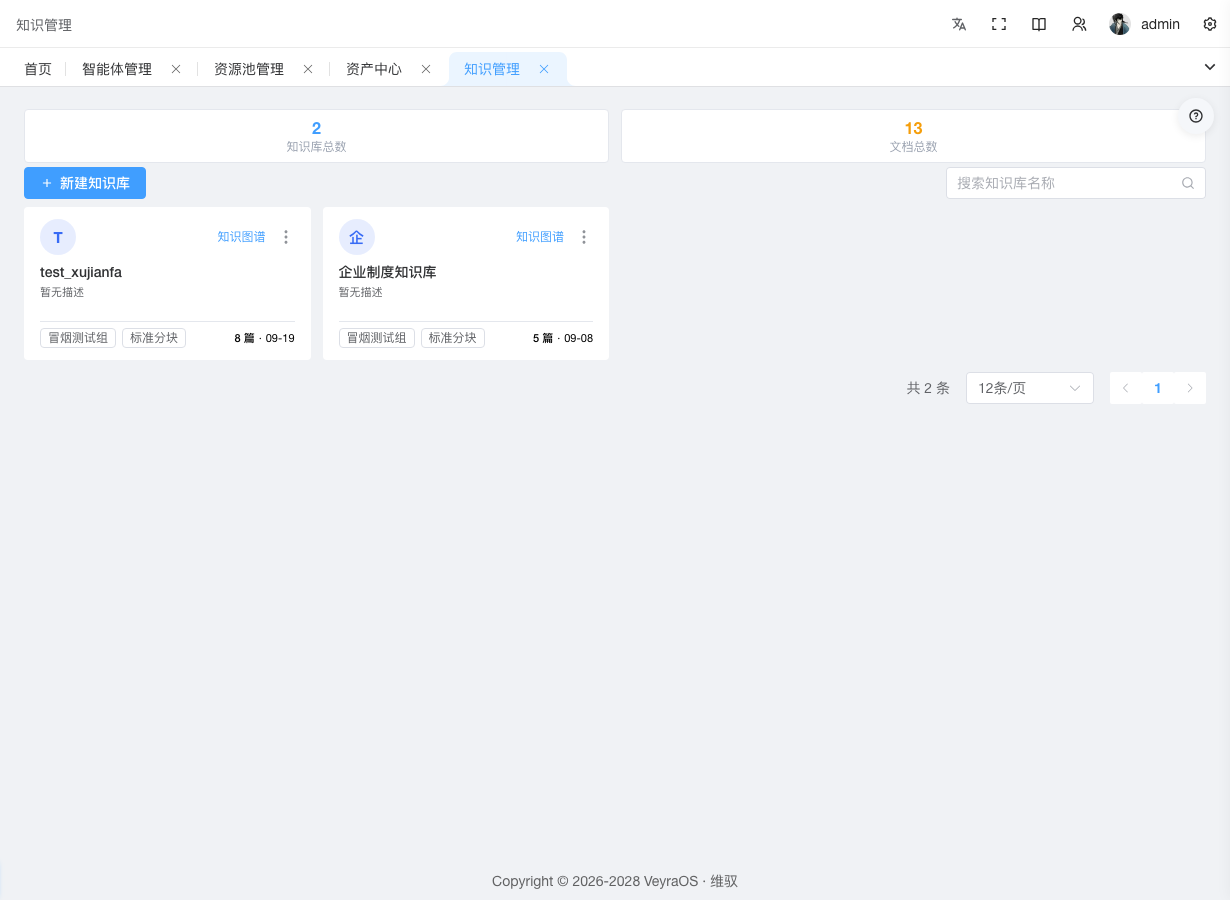
知识管理提供传统 RAG(检索增强生成)能力:上传文档到知识库,自动分块与向量化,按问题检索召回相关片段,供智能体调用或人工核查。
知识库按用户组隔离,跨组不可见;平台管理员可见全部知识库。
列表页
列表页顶部展示统计卡(知识库总数、文档总数、处理中、失败文档);单击「失败文档」卡片可只筛选出含失败文档的知识库,再次单击取消筛选。
每张知识库卡片展示文档/分块数、向量模型、健康状态条(处理中 / 有失败 / 全部就绪)与最近更新时间。右上角可按「最近更新 / 文档数最多 / 名称」排序,搜索框支持按名称或描述模糊搜索。
创建知识库
- 在左侧导航栏单击「知识管理」
- 单击「新建知识库」
- 填写:
| 字段 | 说明 |
|---|---|
| 名称 | 知识库名称(必填,≤128 字符) |
| 用户组 | 知识库归属的用户组(必填,平台管理员可选任意组) |
| 向量模型 | 用于生成文档向量的模型(从模型网关已配置的向量模型中选择,创建后不可修改) |
| 分块方式 | 文档切分策略(见下表),选定后可调整分块长度等参数,创建后不可修改 |
| 知识图谱 | 是否在解析时提取实体关系构建图谱(见下) |
| 建图模型 | 开启知识图谱时必填,用于实体关系提取 |
| 图谱语言 | 开启知识图谱时可配(默认中文);实体与关系按此语言提取,修改后仅对后续入库文档生效 |
| 重排序模型 | 可选;配置后检索结果按相关性重排并显示相似度 |
| 描述 | 知识库用途说明(可选) |
- 单击「确定」创建
向量模型
向量模型统一由平台模型网关提供,按模型管理中登记的「模型类型」自动筛选;旧版本登记的模型按名称关键词(embedding、bge、rerank)识别。如选项为空,请联系管理员在「模型管理」页以「向量」类型配置向量模型(如 bge-m3)。
分块方式
| 方式 | 说明 | 适用 |
|---|---|---|
| 标准分块 | 按固定长度切分文本,速度最快 | 大多数文档 |
| 智能分块 | 优先沿段落和句子边界切分,更好保留语义完整 | 说明文、网页文本 |
| 语义分块 | 按内容语义相似度切分,质量高但解析较慢 | 语义连贯性要求高的场景 |
| 段落分块 | 按段落语义合并切分 | 结构规整的长文档 |
标准 / 智能 / 段落分块可调整「分块长度」与「分块重叠」参数;语义分块仅支持分块长度。分块规则在建库时指定,适用于本库全部文档,创建后不可修改(详情页档案卡中只读展示)。
知识图谱
开启后解析时会提取文档中的实体与关系构建知识图谱,检索同时利用图谱关联(召回更全面);代价是大文档解析明显变慢(每个片段需要额外的模型调用)。未开启时仅做分块与向量化,按语义相似检索。
开启后详情页会出现「知识图谱」Tab,见下文「图谱可视化」。
编辑知识库
知识库以卡片形式展示。单击卡片进入详情页;卡片右上角「···」菜单提供「编辑」与「删除」。编辑可修改:名称 / 描述 / 重排序模型 / 知识图谱开关与建图模型 / 图谱语言。向量模型与分块方式创建后不可修改(如需变更请删除后重建)。
图谱开关对已有文档的影响
后开启图谱的知识库,此前已解析的文档没有图谱数据。如需补全,请在文档列表勾选相关文档后「批量重新解析」。
文档管理
进入知识库详情页(列表单击知识库卡片),「文档管理」Tab:
入库方式
- 上传文件:拖拽或单击选择文件,支持 PDF / Word / Markdown / TXT,单文件 ≤ 50MB,可批量上传;上传成功后自动加入解析队列
- 粘贴文本:直接粘贴文本内容入库(可填写来源说明),适合零散问答对、补充说明等无文件内容
列表与筛选
文档列表支持按名称搜索、按状态过滤(全部 / 处理中 / 已完成 / 失败)、按列排序与翻页。勾选多个文档后可「批量重新解析」或「批量删除」。
解析状态
| 状态 | 含义 |
|---|---|
| 已上传 / 待解析 | 已上传,等待解析 |
| 排队中 | 已加入解析队列 |
| 解析中 | 正在分块与向量化(展示当前阶段:解析 / 分析 / 入库) |
| 已解析 | 解析完成,可检索 |
| 解析失败 | 解析异常,单击状态旁的错误图标可查看原因与解决方案,可重新解析 |
解析在后台执行,存在排队/解析中文档时列表自动刷新,无需手动刷新页面。开启图谱的大文档解析可能需要数分钟。右上角「管线状态」可查看当前批次的处理进度与日志,必要时可取消当前批次(已完成的文档不受影响)。
「重试失败」按钮可将本库全部失败文档一键重新加入处理队列。
解析失败时,单击文档行内「解析失败」状态旁的错误图标,会显示失败原因与解决方案,并根据失败类型提供「重新解析」入口:
- 文件类问题(格式不支持、文件损坏、加密、超限等)需更换或修复文件后重新上传
- 解析服务问题(未配置、密钥失效、额度用尽等)可在「系统管理 · 系统设置 · 文档解析」中处理后重新解析
- 部分失败类型不支持直接重试(如重复文档),会按对应方案操作
早期导入的部分文档没有保留原始文件,这类文档的「重新解析」按钮不可用(悬停可见说明),批量重新解析时会自动跳过。
删除文档
单击「删除」移除文档及其全部分块(不可恢复)。
文档详情
单击文档名称进入文档详情页,左右分栏:
- 原文预览:查看文档原文。Markdown / TXT 直接显示内容,PDF 内嵌预览,其他格式可下载原文件查看
- 分块信息:查看该文档切分后的片段,用于核对分块质量
早期上传的文档不支持原文预览(仅可查看分块信息)。
检索测试
检索测试用于验证召回与回答效果,有两个入口:
- 单库:知识库详情页「检索测试」Tab,锁定当前库,用于验证本库的解析与召回质量
- 多库:列表页右上角「检索测试」,自由组合多个知识库做跨库合并召回验证(不影响智能体绑定关系)
使用方式
- 在输入框输入问题,回车发送;输入
/local/global/naive/hybrid/mix可单次切换检索模式 - 回答以流式逐字生成,下方列出引用来源(相关度 + 内容摘要);单库模式下单击「定位」可跳到来源文档详情
- 右侧「命中结果」页签展示召回的文本块 / 实体 / 关系,用于核对召回质量
参数面板
| 参数 | 说明 |
|---|---|
| 检索模式 | 单库可切换(默认自动,按库配置);多库固定为综合检索 |
| 返回条数 top_k | 召回内容条数上限 |
| 文本块条数 | 参与回答的文本块数量(单库) |
| 长度预算 | 实体 / 关系 / 总量的 tokens 预算(单库) |
| 指定关键词 | 可选,留空由模型自动提取高层 / 低层关键词(单库) |
| 重排序 | 开关知识库配置的重排序模型 |
| 只看召回内容 | 不生成回答,只展示召回结果 |
模型额度
检索测试的回答由模型生成,会消耗模型网关额度;选择「只看召回内容」则不产生回答调用。
图谱可视化
开启知识图谱的知识库,详情页「知识图谱」Tab 提供只读可视化:
- 默认展示全局图谱(按关联度排序);在「起点」中选择或搜索实体后,以该实体为中心按指定「深度」(1–5 层)与「节点上限」展开子图
- 支持力导向 / 环形两种布局,画布可缩放、拖拽
- 单击节点在右侧属性面板查看实体详情(类型、描述、来源、相邻实体);单击相邻实体可跳转查看,也可「以此实体为起点扩展子图」
治理与运维
详情页头部右侧提供三个对象级操作:
- 导出:将知识库的实体、关系与文本块导出为 CSV / Markdown / TXT 文件下载
- 清理缓存:清理检索问答的历史缓存;清理后相同问题将重新生成回答
- 运行状态:查看本库的模型角色(向量 / 建图 / 重排序 / 问答模型)、存储状态(PostgreSQL / Neo4j / 对象存储)与队列概况
关联智能体
详情页头部「关联智能体」展示当前绑定了此知识库的智能体,每个智能体标签可单击 × 解除绑定(确认后生效,已部署实例会自动更新配置)。也可以在智能体定义详情页的「知识库」标签页中管理绑定。
智能体检索知识库的范围完全由绑定关系决定,与知识库名称无关——重命名知识库不会影响任何智能体的检索。每个智能体还可独立配置检索参数(TopK、相似度阈值、检索模式、重排序开关),在智能体工作台「知识库」面板的「检索设置」中修改。
删除知识库
单击删除时若知识库已被智能体绑定,会提示绑定的智能体名单;可选择先解绑,或确认「强制删除」(将同时解除全部绑定关系)。
多租户隔离
- 知识库按用户组隔离:组用户仅可见/操作本组知识库
- 平台管理员可见全部知识库,可跨组管理
- 删除用户组会级联删除其下全部知识库与文档
能力开关
知识管理能力可由管理员在部署时控制:
- 启用时:菜单可见,API 正常响应
- 未启用时:菜单隐藏,API 返回「能力未启用」
如菜单不可见,请联系管理员确认是否已启用知识管理能力。